Pour convertir un PDF scanné en document Word modifiable, passez par un outil d’OCR : il lit l’image de chaque page, reconnaît les caractères et produit un fichier .docx éditable. Un outil en ligne gratuit suffit pour un usage ponctuel. Prévoyez une relecture, car la mise en page et les chiffres peuvent contenir des erreurs.
Ce guide détaille la différence entre PDF natif et PDF image, la conversion pas à pas, le choix d’un outil et les erreurs à éviter. Un point mérite l’attention dès le départ : téléverser un contrat ou une fiche de paie sur un service en ligne revient à confier des données à un tiers. Le guide de la sécurité des données personnelles de la CNIL rappelle les précautions à prendre avec un sous-traitant.
- Pourquoi une conversion simple ne suffit pas : la différence clé entre PDF natif et PDF image
- La méthode OCR expliquée : comment transformer une image en texte modifiable
- Convertir un PDF en Word avec OCR : tutoriel pas à pas avec un outil gratuit
- Quel outil OCR choisir ? comparatif des solutions disponibles
- L’impact de l’IA sur la précision de l’OCR et l’analyse de documents
- Les défis de la conversion OCR et comment les surmonter
- Questions fréquentes sur la conversion OCR de PDF en Word
Pourquoi une conversion simple ne suffit pas : la différence clé entre PDF natif et PDF image
Comprendre le PDF natif : un document déjà structuré
Un PDF natif est créé depuis un fichier numérique (Word, Excel). Son texte est directement sélectionnable, copiable, et consultable. Aucune OCR n’est requise : la conversion en Word est directe, avec une précision optimale (100 %). Zoomer sur le texte ne dégrade pas sa qualité, grâce au format vectoriel.
Le défi du PDF scanné ou image : quand le texte n’est qu’une photo
L’erreur la plus commune est de croire que tous les PDF sont identiques. Or, un PDF scanné est une image prisonnière ; l’OCR est la seule clé pour libérer le texte qu’il contient.
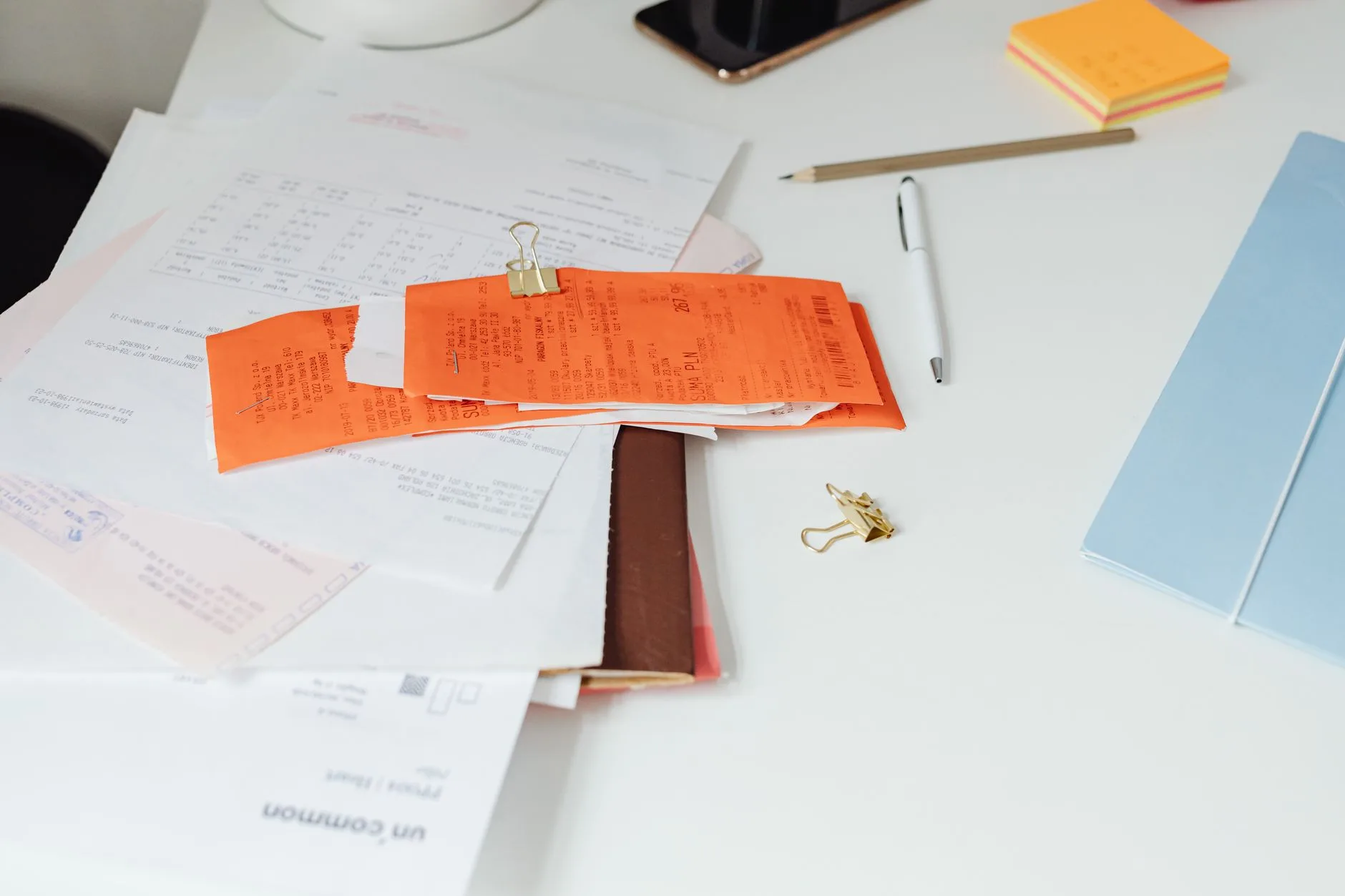
Un PDF scanné est une image. L’ordinateur ne reconnaît que des pixels, pas du texte. Impossible de copier, de modifier ou de rechercher un mot. L’OCR transforme ces images en texte modifiable. Sans cette technologie, les entreprises perdent du temps en saisie manuelle et chaque erreur de saisie coûte plus cher à corriger après coup qu’à éviter au départ. L’OCR libère les données pour les intégrer à des outils comme Excel ou un CRM.
La méthode OCR expliquée : comment transformer une image en texte modifiable

Le principe de la Reconnaissance Optique de Caractères (OCR)
La Reconnaissance Optique de Caractères (OCR) convertit des images de texte en format numérique modifiable.
Le processus analyse les pixels d’un document scanné ou d’un PDF, compare les formes à une base de données de caractères et génère du texte éditable.
Les étapes incluent le prétraitement de l’image (redressement, binarisation), la segmentation des caractères, puis la reconnaissance via des modèles statistiques ou des algorithmes d’intelligence artificielle.
Cette automatisation élimine la ressaisie manuelle, réduisant les erreurs et le temps de traitement.
Pour un document complexe, l’OCR suit un flux rigoureux : détection des zones de texte, analyse des motifs de pixels, et comparaison avec des bases de données optimisées pour des polices ou langues spécifiques.
Les avantages concrets de la conversion OCR PDF en Word
- Rendre le texte entièrement modifiable et réutilisable dans Word.
- Faciliter la recherche de mots-clés au sein du document.
- Éviter la ressaisie manuelle, un gain de temps considérable.
- Améliorer l’accessibilité du document pour les lecteurs d’écran.
Cette technologie est un pilier pour des entreprises, notamment pour l’audit documentaire où l’IA transforme l’analyse de contrats et factures.
Des outils comme LightPDF ou Adobe Acrobat offrent des solutions gratuites et sécurisées, avec une précision élevée sur du texte clair.
L’intégration de l’IA dans les OCR modernes permet même de gérer des polices variées ou des écritures manuscrites, élargissant les applications à des secteurs comme la finance ou la santé.
Par exemple, LightPDF traite des fichiers en plusieurs langues, inclut une interface sans publicité intrusive et fonctionne sur tous les appareils (Mac, PC, mobiles). Adobe Acrobat ajoute une couche d’accessibilité avec une lecture facilitée par les lecteurs d’écran pour les documents PDF scannés.
Convertir un PDF en Word avec OCR : tutoriel pas à pas avec un outil gratuit
Choisir un outil OCR en ligne gratuit et sécurisé
Commencez par sélectionner un outil en ligne gratuit qui utilise l’IA pour une conversion précise. Vérifiez qu’il est sans installation, multiplateforme (compatible Mac, Windows, iOS, Android) et qu’il supprime automatiquement vos fichiers après traitement. Privilégiez les outils acceptant des formats d’entrée variés (PDF, TIF/TIFF, JPEG, PNG) pour plus de flexibilité.
Privilégiez les services avec interface épurée, sans publicités intrusives. Lisez les conditions d’utilisation : durée de conservation des fichiers, pays d’hébergement, réutilisation éventuelle des documents. Pour des pièces contenant des données personnelles, la CNIL rappelle les règles applicables aux transferts hors de l’Union européenne. Vérifiez aussi la possibilité d’éditer le texte directement en ligne après conversion.
Le processus de conversion en 3 étapes simples
- Télécharger le fichier PDF : Sélectionnez votre document depuis votre appareil ou un service cloud (Google Drive, Dropbox). Vérifiez que le fichier ne dépasse pas 15 Mo pour les outils gratuits.
- Lancer la reconnaissance OCR : Activez la fonction OCR. Pour plus de précision, choisissez la langue dominante du texte (ex. français pour un document en français/anglais). L’IA analyse les caractères pour détecter polices et alignements.
- Télécharger le document Word : Récupérez votre fichier .docx ou .doc, prêt à être modifié. Le processus prend quelques secondes, avec préservation du formatage d’origine (polices, images, tableaux).
Que faire en cas d’échec de la conversion ?
Si la conversion échoue, vérifiez si le PDF est protégé par un mot de passe. Déverrouillez-le avant de réessayer. Évitez les noms de fichiers avec des caractères spéciaux (ex. ?*:/) et assurez une résolution de 200 DPI minimum pour des résultats optimaux. Pour les images floues, utilisez un logiciel d’édition pour améliorer le contraste et la netteté.
Pour les documents multilingues, sélectionnez la langue dominante. Si le problème persiste, retentez la conversion avec une version numérisée à une résolution supérieure à 200 DPI. Pour optimiser la qualité des scans, réglez la luminosité et supprimez les arrière-plans distrayants avant de relancer.
La technologie OCR rend les PDF statiques éditables en quelques clics. Avec les bons outils, même les documents scannés deviennent modifiables rapidement, que vous soyez étudiant, professionnel ou indépendant. Cette méthode gratuite simplifie la gestion de documents administratifs, juridiques ou pédagogiques.
Quel outil OCR choisir ? comparatif des solutions disponibles
Les différentes approches pour l’OCR
Convertir un PDF en document Word nécessite de choisir l’outil adapté à son usage. Trois critères clés guident le choix : la régularité d’utilisation, la sensibilité des données et le volume de traitement.
Les outils en ligne (comme LightPDF ou Parseur.com) s’adressent aux besoins ponctuels, avec des fonctionnalités comme la prise en charge de plusieurs langues ou la suppression automatique des fichiers après conversion pour la sécurité. Les logiciels de bureau (ex : ABBYY FineReader, Adobe Acrobat Pro) conviennent aux professionnels réguliers, offrant un traitement par lots et une utilisation hors ligne, mais nécessitent une installation initiale.
Les solutions intégrées comme Adobe Acrobat ou Microsoft Word 365 offrent une simplicité d’accès via des interfaces familières. Par exemple, Word permet d’ouvrir directement un PDF et d’appliquer l’OCR en quelques clics, bien que la qualité dépende de la structure du document source. Les plateformes d’IA, telles que celles que JUWA développe, dépassent la simple conversion en automatisant des enchaînements métier complexes, comme l’extraction structurée de données pour les entreprises.
Tableau comparatif des solutions OCR
| Type de solution | Idéal pour… | Avantages | Inconvénients |
|---|---|---|---|
| Outils en ligne gratuits | Utilisateurs occasionnels | Rapides, sans installation, gratuit (ex : LightPDF, Parseur.com), compatibilité multiplateforme | Limites de taille (15-200 Mo selon les plateformes), risques de confidentialité, dépendance à internet |
| Logiciels de bureau | Professionnels réguliers | Contrôle avancé, traitement de lots, fonctionnalités hors ligne (ex : reconnaissance de tableaux) | Coûts d’achat/abonnement, ressources système nécessaires |
| Solutions intégrées (Word 365) | Utilisateurs de la suite Microsoft | Interopérabilité avec Word, interface intuitive, intégration dans les flux de travail existants | Résultats limités pour les PDF scannés complexes ou les polices non standards |
| Plateformes d’IA | Entreprises et projets structurés | Précision élevée, extraction de données structurées (factures, tableaux), automatisation des processus | Coûts élevés, courbe d’apprentissage technique, infrastructure nécessaire |
Pour des besoins professionnels poussés, un cabinet de conseil et de développement en IA comme JUWA permettent d’automatiser l’audit documentaire. Word sait lui-même ouvrir un PDF et le convertir, mais la qualité dépend de la résolution du PDF (recommandé : 200 DPI minimum) et de sa structure. Les outils en ligne gratuits, bien que pratiques, limitent souvent les fichiers à 15 Mo en mode invité, ce qui incite à opter pour des solutions professionnelles en cas de besoins récurrents.
L’impact de l’IA sur la précision de l’OCR et l’analyse de documents

Au-delà de la simple reconnaissance : l’IA pour une meilleure compréhension
L’IA transforme l’OCR en passant d’une simple extraction de caractères à une analyse contextuelle. Elle identifie titres, paragraphes et tableaux, permettant une conversion fidèle. Des outils comme LightPDF utilisent cette technologie pour structurer automatiquement les documents, évitant une réorganisation manuelle laborieuse.
Les modèles d’IA générative, comme ceux intégrés à Google Cloud Document AI, interprètent le texte, les formules mathématiques et même les graphiques, répondant à un besoin critique : transformer des documents scannés en données exploitables sans perdre la logique initiale.
Les modèles récents de lecture de documents savent aussi traiter tableaux et équations. Les performances affichées par les éditeurs reposent toutefois sur leurs propres tests : mesurez-les sur un échantillon de vos documents avant de choisir.
Haute précision et préservation de la mise en page
La force de l’IA réside dans sa capacité à atteindre une précision élevée tout en maintenant la mise en page originale.
L’intégration de l’IA transforme l’OCR d’un simple outil d’extraction de texte en une solution d’analyse documentaire intelligente, capable de préserver la structure complexe des documents originaux.
Le projet open source MinerU illustre ce progrès. Grâce à des modèles d’IA, il vise la reconnaissance multilingue sur des documents complexes. Les entreprises gagnent en efficacité avec des conversions fiables même sur des documents complexes.
AnyParser, combinant VLM et LLM, extrait textes, tableaux et graphiques en conservant la mise en page. Cela réduit le besoin de correction manuelle, particulièrement utile pour les documents juridiques ou techniques où la structure est aussi importante que le contenu.
Les défis de la conversion OCR et comment les surmonter
Les « anomalies de formatage » : un problème fréquent
La conversion OCR n’est pas parfaite. Même avec des outils performants comme LightPDF ou Adobe Acrobat, des anomalies de formatage surviennent souvent. Le format PDF n’est pas conçu pour l’édition, ce qui complique la retranscription fidèle des colonnes, tableaux ou polices complexes. Sur les forums Microsoft, des utilisateurs confirment que des décalages de texte ou des pertes de mise en page sont courants, surtout avec des PDF scannés de qualité moyenne.
Conseils pour un résultat optimal
Pour réduire ces erreurs, voici trois actions simples :
- Utiliser un scan de haute qualité : Une image nette, bien éclairée et sans distorsion améliore la précision de l’OCR. La résolution minimale conseillée est de 300 DPI.
- Vérifier la langue : Les outils OCR comme LightPDF ou Acrobat doivent être paramétrés dans la langue du document. C’est crucial pour les textes multilingues, où une mauvaise sélection entraîne des erreurs de reconnaissance.
- Relire et corriger : Le document Word généré reste une première version. Il faut systématiquement vérifier les chiffres, noms propres et formules complexes, surtout avec des polices inhabituelles ou des textes manuscrits.
En suivant ces étapes, vous obtenez un fichier Word utilisable, même si un ajustement manuel reste parfois nécessaire.